Az Excel sokunk mindennapi munkaeszköze, de egy egyszerű elemzés elkészítése is könnyen sok apró lépésből állhat. Formázzuk az adatokat, új oszlopokat és képleteket készítünk, megkeressük a fontos eltéréseket, majd kimutatást vagy grafikont építünk belőlük.
Ezek egyike sem különösebben nehéz feladat – viszont mindegyikhez tudnunk kell, hogyan kell azt Excelben megcsinálni.
Az AI-asszisztenseket eddig gyakran úgy használtuk, hogy megkérdeztük tőlük, hogyan oldjunk meg egy feladatot. Például:
„Milyen Excel-képlettel tudom kiszámítani a terv–tény eltérést?”
Ez már önmagában is hasznos. Az AI megadja a képletet, elmagyarázza a logikát, nekünk pedig már csak be kell illesztenünk azt a megfelelő helyre. A következő lépés azonban ennél kényelmesebb: ne csak kérjük meg az AI-t, hogy magyarázza el a megoldást, hanem adjuk oda neki magát a feladatot.
A Copilot Excelben már nemcsak válaszolhat a kérdéseinkre, hanem közvetlenül szerkesztheti is a munkafüzetet. A Microsoft Edit with Copilot funkciója az Excel saját eszközeit használja: képleteket, táblákat, PivotTable-öket és grafikonokat tud létrehozni vagy módosítani.
Vagyis ahelyett, hogy azt kérdeznénk:
„Hogyan készítsek terv–tény elemzést?”
egyszerűen megmondhatjuk:
„Készíts terv–tény elemzést ebből az adatállományból.”
Az eredmény továbbra is Excel marad. A létrehozott képletek szerkeszthetők, a PivotTable tovább szűrhető, a grafikon módosítható. A Copilot tehát nem egy külön elemzést készít a munkafüzet mellett, hanem magában a fájlban dolgozik velünk.
Nézzünk meg négy egyszerű lépést ugyanazon, több ezer soros értékesítési adatállományon.
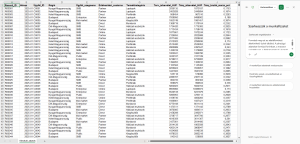
Kiindulásként van egy nyers értékesítési adatbázisunk: hónap, régió, ügyfélszegmens, értékesítési csatorna, termékkategória, terv- és tényárbevétel, valamint bruttó marzs.
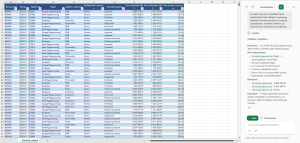
„Formázd meg ezt az adatállományt áttekinthető üzleti táblává. A pénzügyi adatokat formázd forintban, a marzsot százalékosan, a fejlécet emeld ki, és tedd könnyen szűrhetővé az adatokat.”
Egyenként mindegyik művelet egyszerű lenne. A különbség az, hogy nem nekünk kell végigkattintani őket vagy pontosan megmondani, melyik menüpontot használja.
A következő lépésben már bővíthetjük is a táblát:
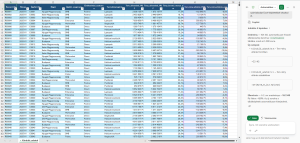
„Adj hozzá két új oszlopot: terv–tény eltérés forintban és százalékban. A számításokat Excel-képletekkel készítsd el.”
A fontos különbség itt az, hogy a Copilot nemcsak visszaad egy eredményt. Maga az Excel-modell bővül: új oszlopok és képletek kerülnek a munkafüzetbe, amelyeket később ugyanúgy ellenőrizhetünk és tovább használhatunk.
Ezután már nem technikai, hanem üzleti kérdést is feltehetünk:
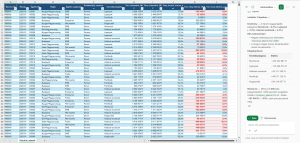
„Vizsgáld meg a terv–tény eltéréseket. Melyik három termékkategória teljesít legrosszabbul a tervhez képest? Emeld ki a negatív eltéréseket a táblában.”
A Copilotnak itt már először értelmeznie kell az adatokat, majd az eredmény alapján módosítania is kell a munkafüzetet. Nekünk nem kell előre eldöntenünk, hogy ehhez milyen szűrést, rendezést vagy feltételes formázást használjunk – elég megfogalmazni, mit szeretnénk megtudni.
Végül kérhetünk egy könnyen áttekinthető összefoglalót is:
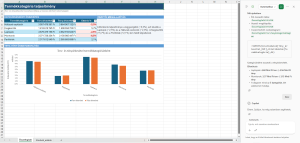
„Készíts egy új Összefoglaló munkalapot. Mutasd be termékkategóriánként a terv- és tényárbevételt, és készíts hozzá egy áttekinthető diagramot.”
Így ugyanabból a nyers adatállományból néhány természetes nyelvű utasítással eljuthatunk egy prezentálható elemzésig. Természetesen ettől még nem érdemes automatikusan elfogadni minden képletet vagy következtetést. Különösen pénzügyi adatoknál továbbra is fontos az ellenőrzés – de az elkészítés egyre nagyobb részét adhatjuk át az AI-nak.
Az Excel Copilot érdekessége nem az, hogy az AI már ismeri az Excel-képleteket. Ennél fontosabb változás történik: egyre kevésbé kell pontosan megmondanunk, hogyan végezzen el egy feladatot az Excelben, és egyre inkább elég leírnunk, milyen eredményt szeretnénk elérni.
A munkamódszer így fokozatosan elmozdulhat a:
„Hogyan csináljam ezt meg Excelben?”
kérdéstől a:
„Ezt szeretném látni az adataimból.”
A Copilot ettől még nem helyettesíti az Excel-ismeretet és az üzleti kontrollt, de sokkal rövidebb utat adhat a kérdéstől a használható munkafüzetig.
A példához készítettünk egy 5 000 soros, teljesen szintetikus értékesítési adatállományt, amelyen a fenti lépések közvetlenül kipróbálhatók:
[Melléklet: Excel Copilot demo – kiinduló adatok (.xlsx)]
Források: Microsoft Support – Edit with Copilot in Excel; Microsoft 365 Blog – Copilot’s agentic capabilities in Word, Excel, and PowerPoint are generally available.
 Letöltés